Fragen Sie die KI
zu Ihrer Buchhaltung.
Verbinden Sie ChatGPT oder Claude mit Aptly und erledigen Sie Ihre Buchhaltung im Chat: Kunden anlegen, Offerten schreiben, Buchungen erfassen und Zahlen auswerten – Sie bestätigen, die KI erledigt den Rest.
Fragen & auswerten
Zahlen per Chat abfragen
Bilanz, Erfolgsrechnung, Kontoblätter und Saldoliste – auch per Stichtag. Fragen Sie einfach, wie es Ihrer Firma geht.
MWST-Abrechnung lesen
Lassen Sie sich die MWST-Perioden und die Abrechnung mit allen Ziffern erklären – eingereicht wird weiterhin im ePortal der ESTV.
Offene Posten im Blick
Welche Rechnungen sind offen, welche Offerten warten noch, welche Mahnungen laufen? Die KI fasst es für Sie zusammen.
Erstellen & buchen
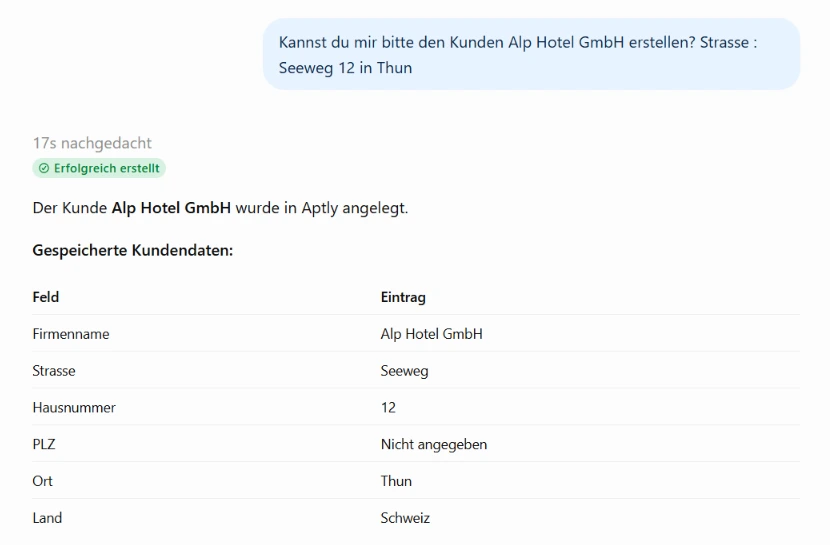
Kunden anlegen
Nennen Sie Name und Adresse – die KI legt den Kunden in Aptly an oder ergänzt bestehende Kundendaten.
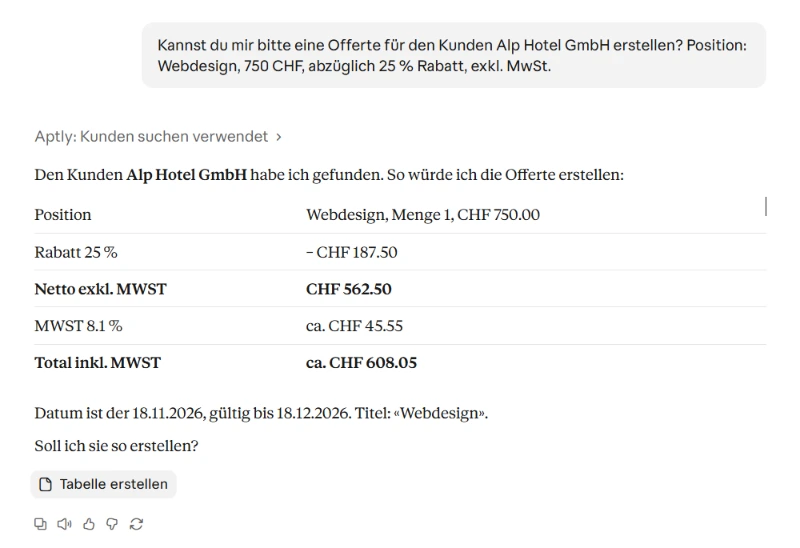
Offerten und Rechnungen
Positionen, Rabatt und MWST im Satz beschreiben – die KI erstellt die Offerte oder Rechnung. Aus einer Offerte wird mit einem Satz die Rechnung.
Buchungen erfassen
Einnahmen und Ausgaben mit der passenden Kategorie und dem richtigen MWST-Code buchen – oder eine Rechnung als bezahlt markieren.
Sicher & unter Kontrolle
Erst fragen, dann handeln
Bevor etwas erstellt oder geändert wird, fasst die KI zusammen, was sie tun wird – Kunde, Positionen, Beträge und Datum – und wartet auf Ihr OK.
Nichts wird gelöscht
Über die KI-Anbindung lassen sich keine Daten löschen. Abgeschlossene Jahre und MWST-Perioden bleiben geschützt.
Schweizer Formate
Beträge in CHF im Schweizer Format wie CHF 1'297.20, Daten als TT.MM.JJJJ und die Schweizer MWST-Sätze.
Mit Ihrer KI verbunden
ChatGPT und Claude
Verbinden Sie den KI-Assistenten, den Sie bereits nutzen, direkt mit Ihrem Aptly Konto – in rund fünf Minuten.
Mehr erfahrenOffener Standard (MCP)
Die Anbindung basiert auf dem Model Context Protocol – dem offenen Standard, über den KI-Assistenten mit Software arbeiten.
Alles bleibt in Aptly
Was die KI erstellt, sehen Sie sofort in Aptly – im Web und in der App. Den Rest Ihrer Buchhaltung erledigen Sie wie gewohnt.
So funktioniert es
Aptly verbindet sich mit Ihrer KI
Ihre KI arbeitet direkt mit Ihren Daten in Aptly – ohne Kopieren, ohne Export.

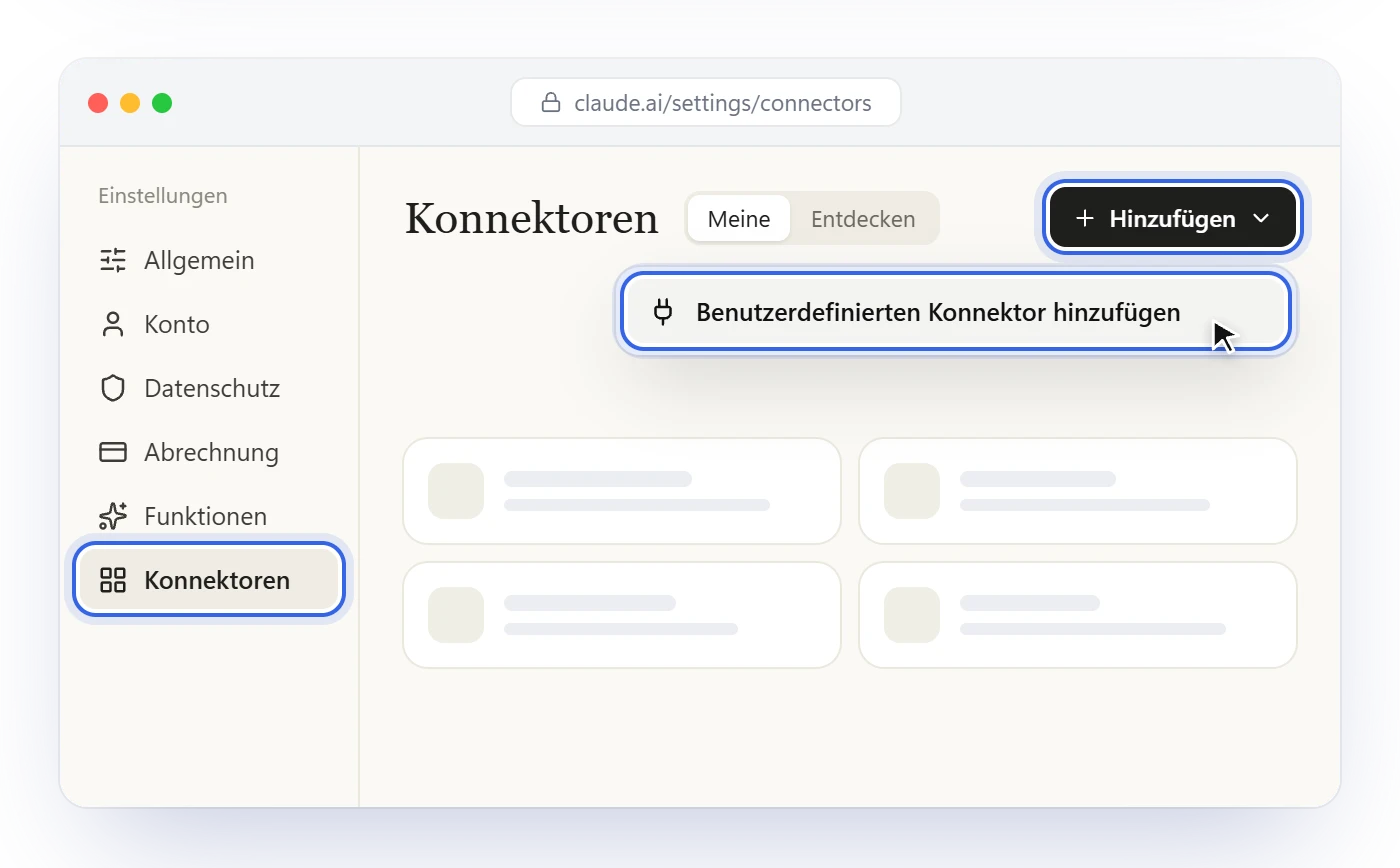
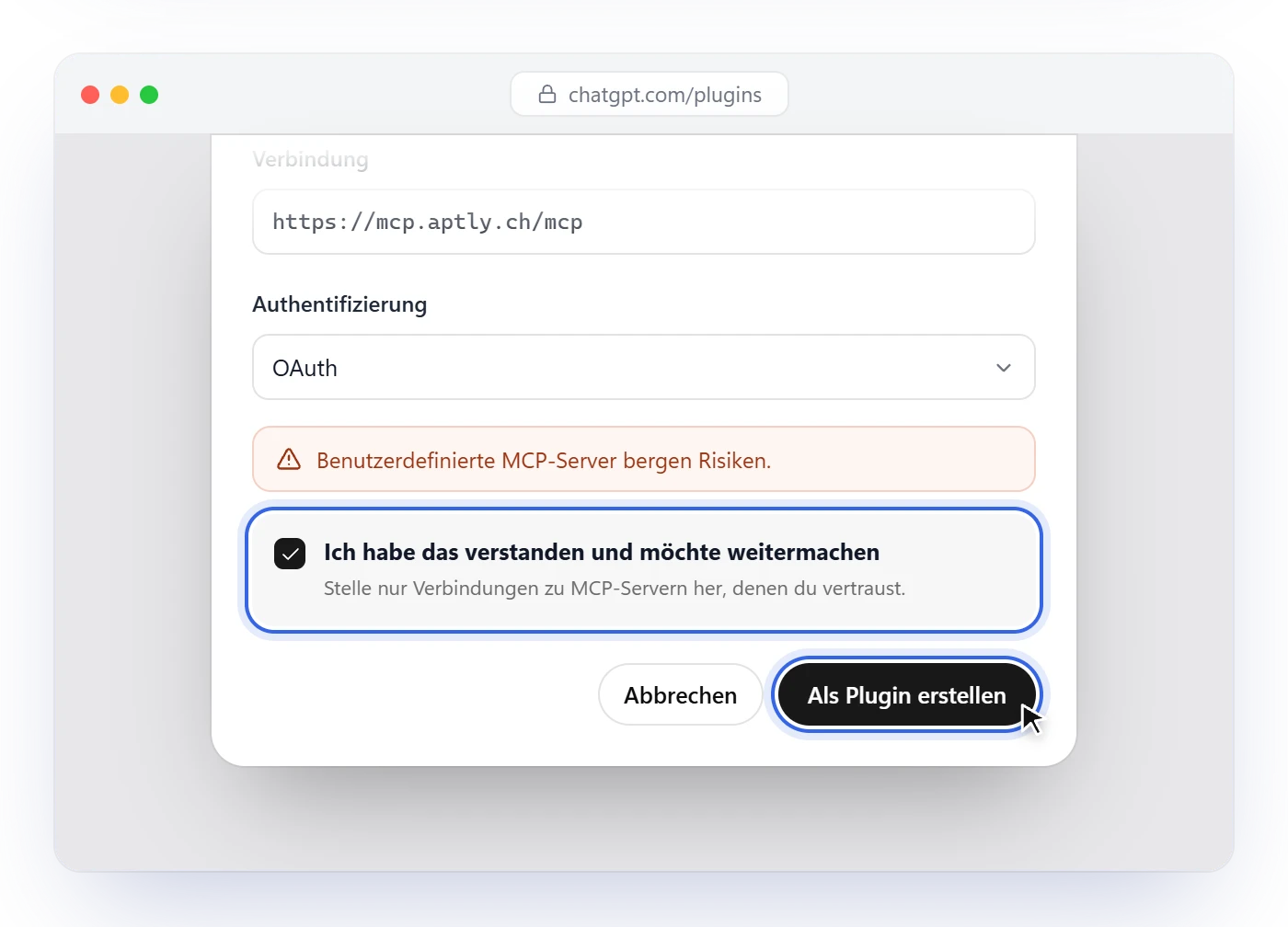
Aptly mit Claude oder ChatGPT verbinden
Anleitung
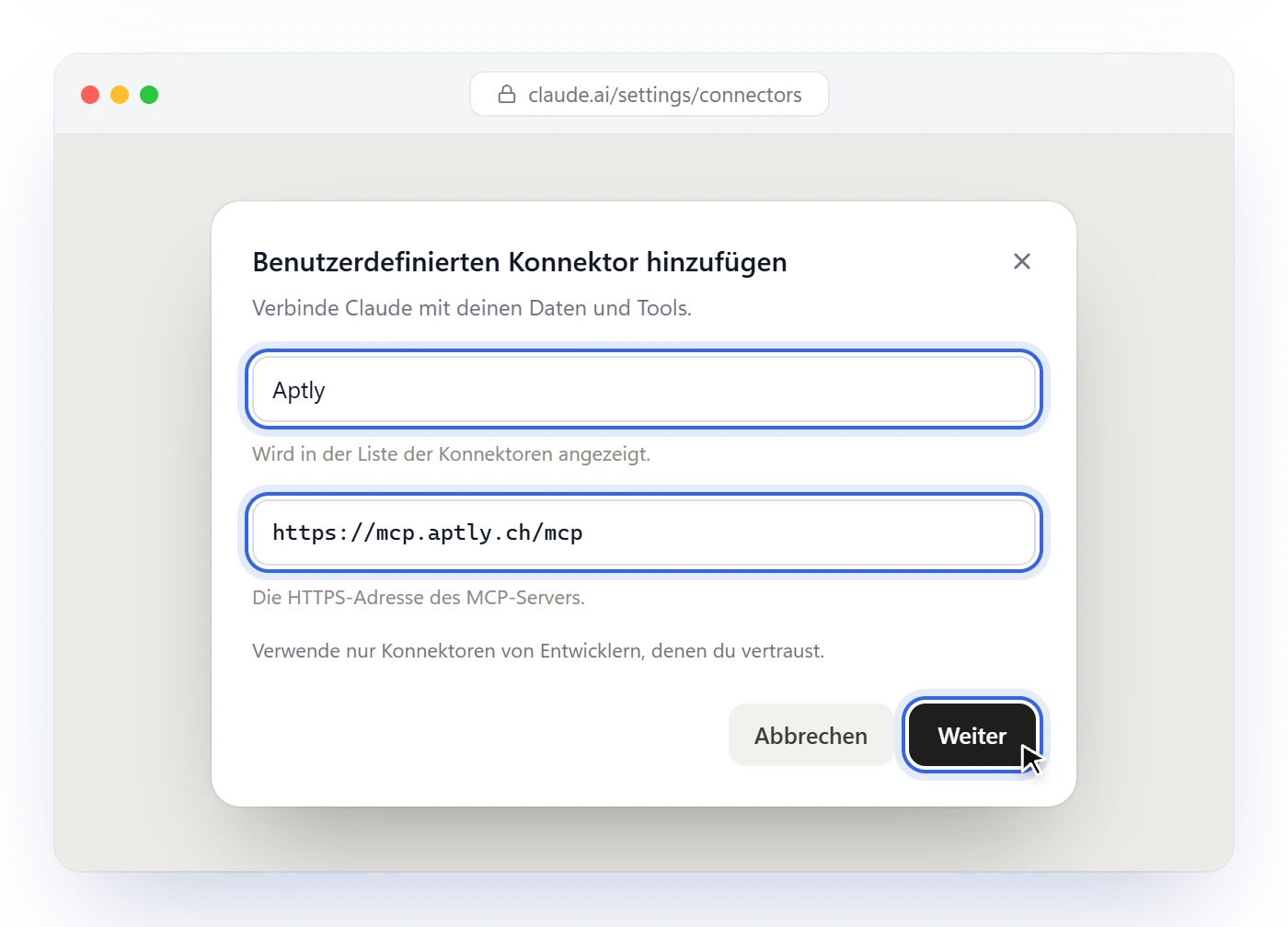
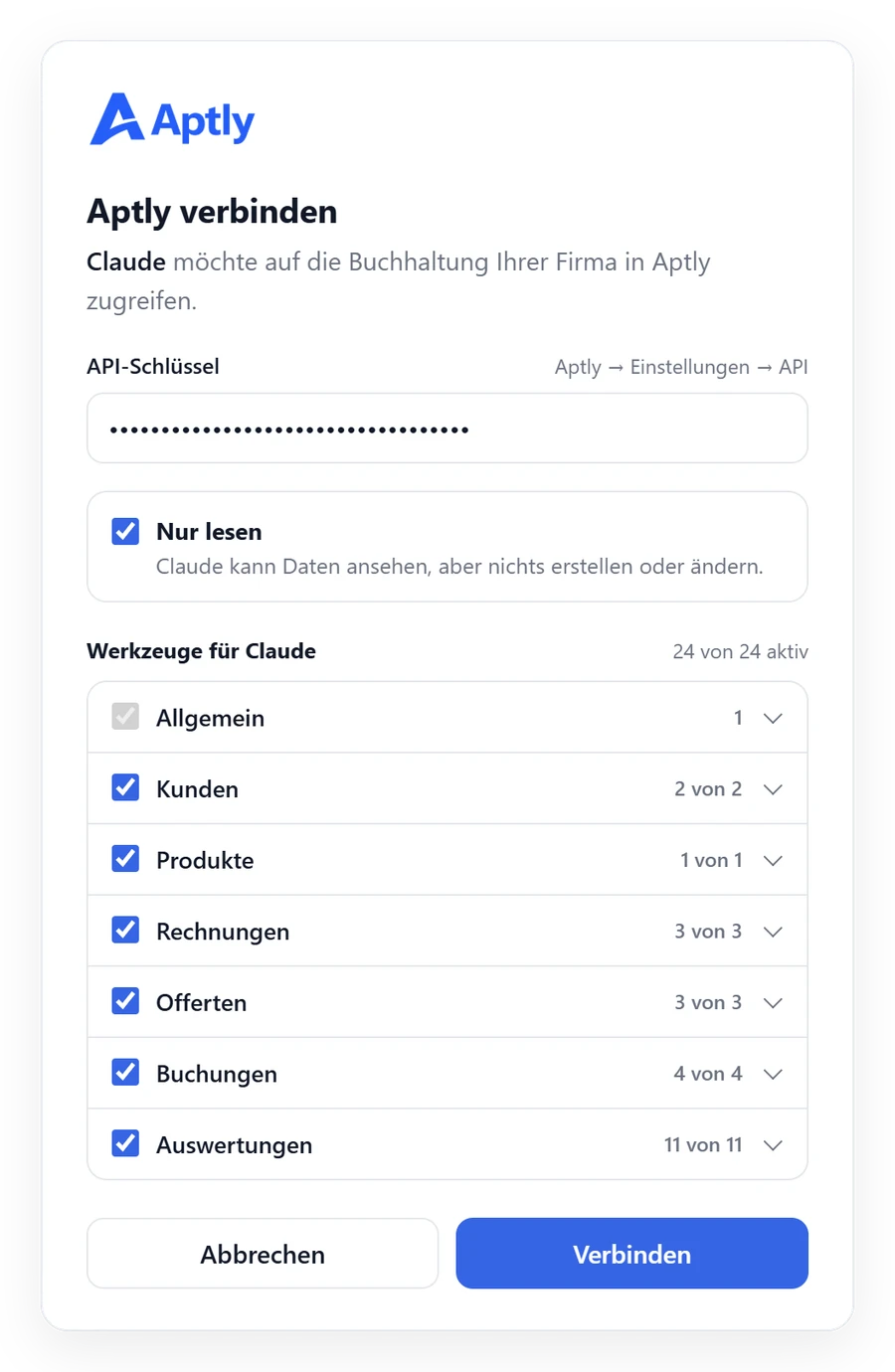
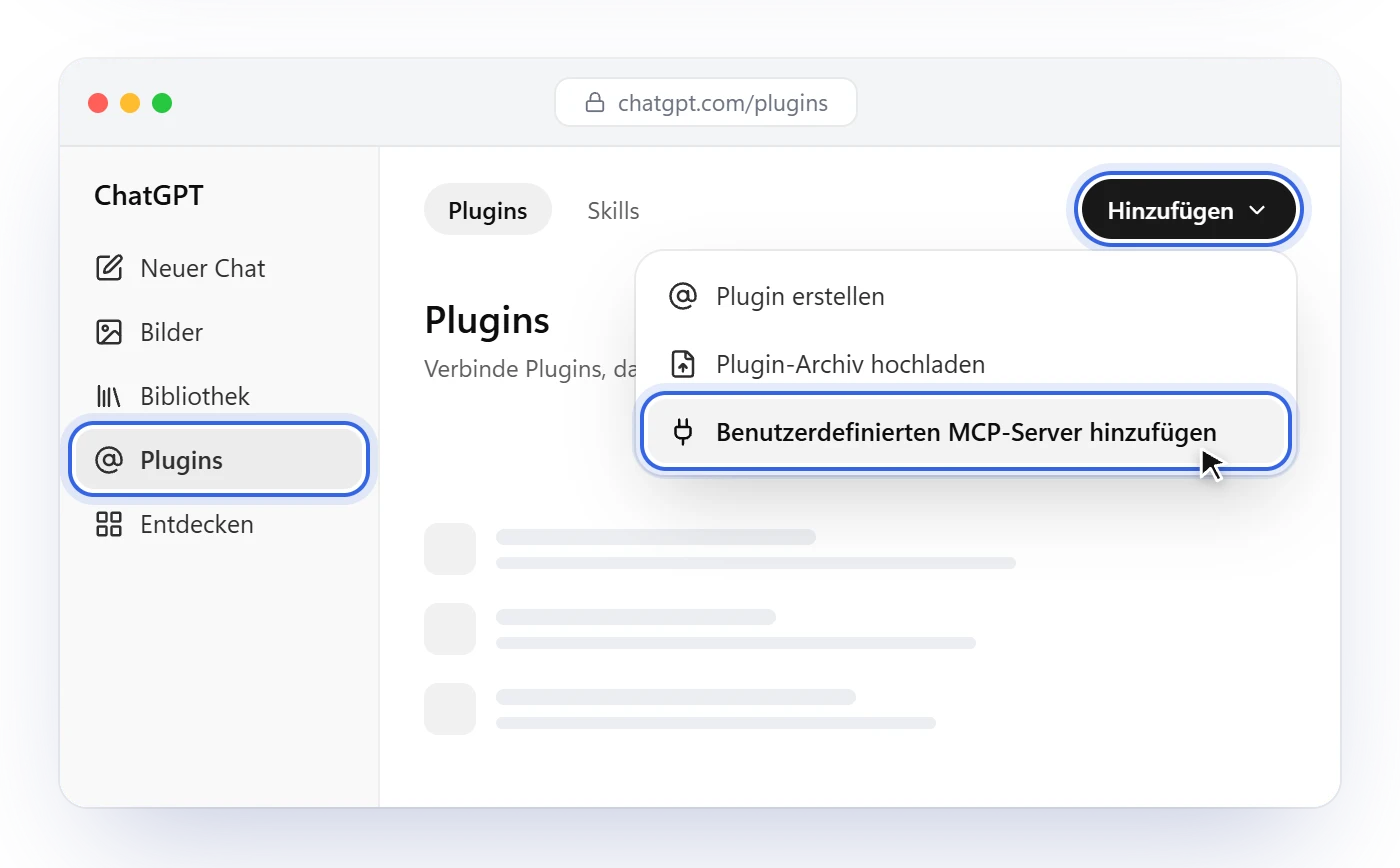
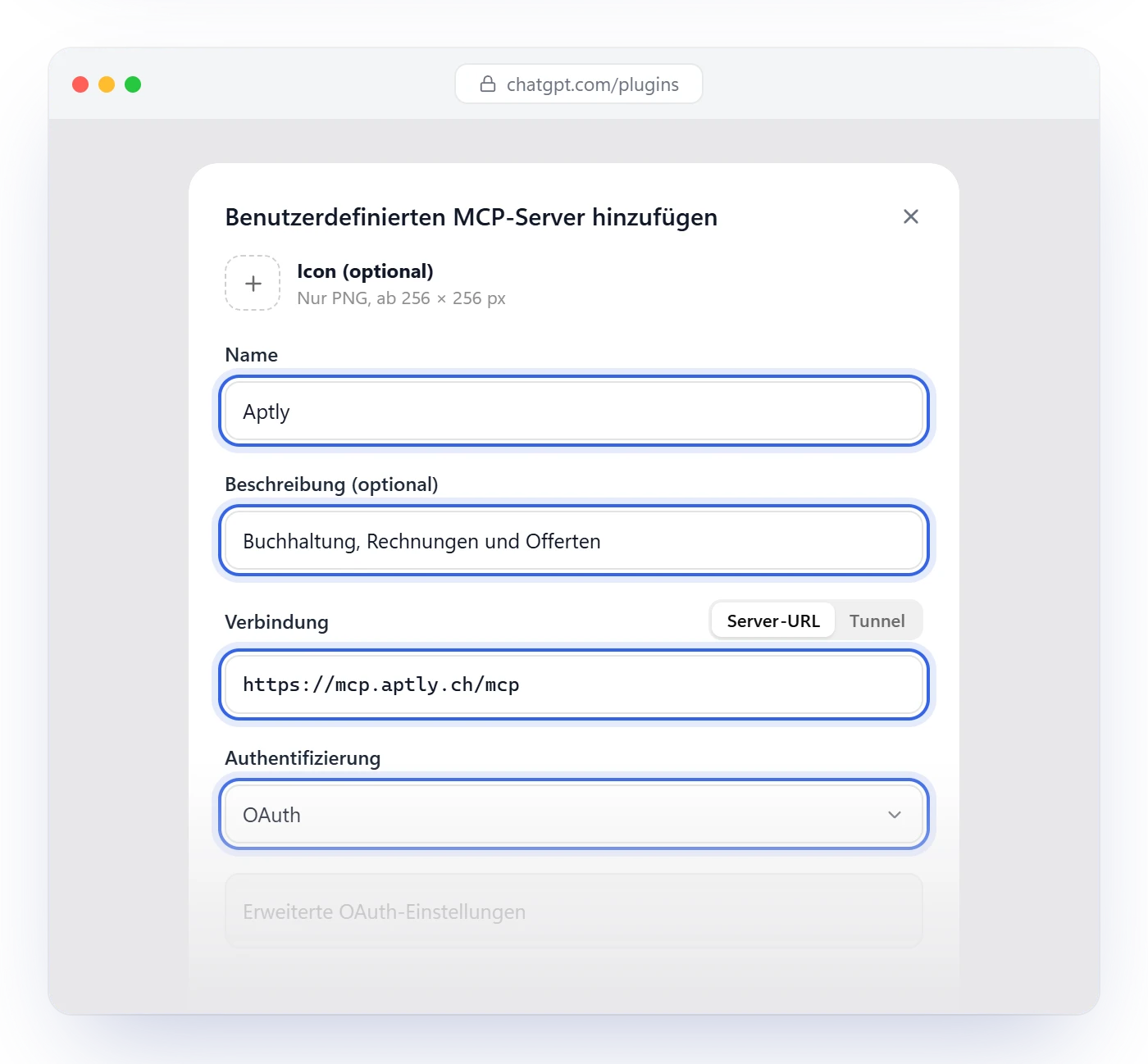
Brauchen Sie Hilfe bei der Einrichtung? Schreiben Sie uns an info@aptly.ch– wir helfen Ihnen gerne.
Häufige Fragen zur KI-Buchhaltung
Mit der KI-Anbindung verbinden Sie einen KI-Assistenten wie ChatGPT oder Claude mit Ihrem Aptly Konto. Danach können Sie im Chat Kunden anlegen, Offerten und Rechnungen erstellen, Buchungen erfassen und Auswertungen wie Bilanz oder Erfolgsrechnung abfragen.
Die KI ist so eingerichtet, dass sie vor jeder Änderung zusammenfasst, was sie tun wird, und auf Ihre Bestätigung wartet. Löschen ist über die KI-Anbindung nicht möglich.
Nein. Die KI kann Ihre MWST-Abrechnung lesen und erklären. Abschliessen, die MWST einreichen sowie Mahnungen und Gutschriften erstellen erledigen Sie in Aptly – eingereicht wird weiterhin im ePortal der ESTV.
Claude (claude.ai und Claude Desktop) und ChatGPT. Die Anbindung nutzt das Model Context Protocol (MCP), einen offenen Standard – deshalb funktionieren auch andere MCP-fähige Programme wie Claude Code oder Cursor.
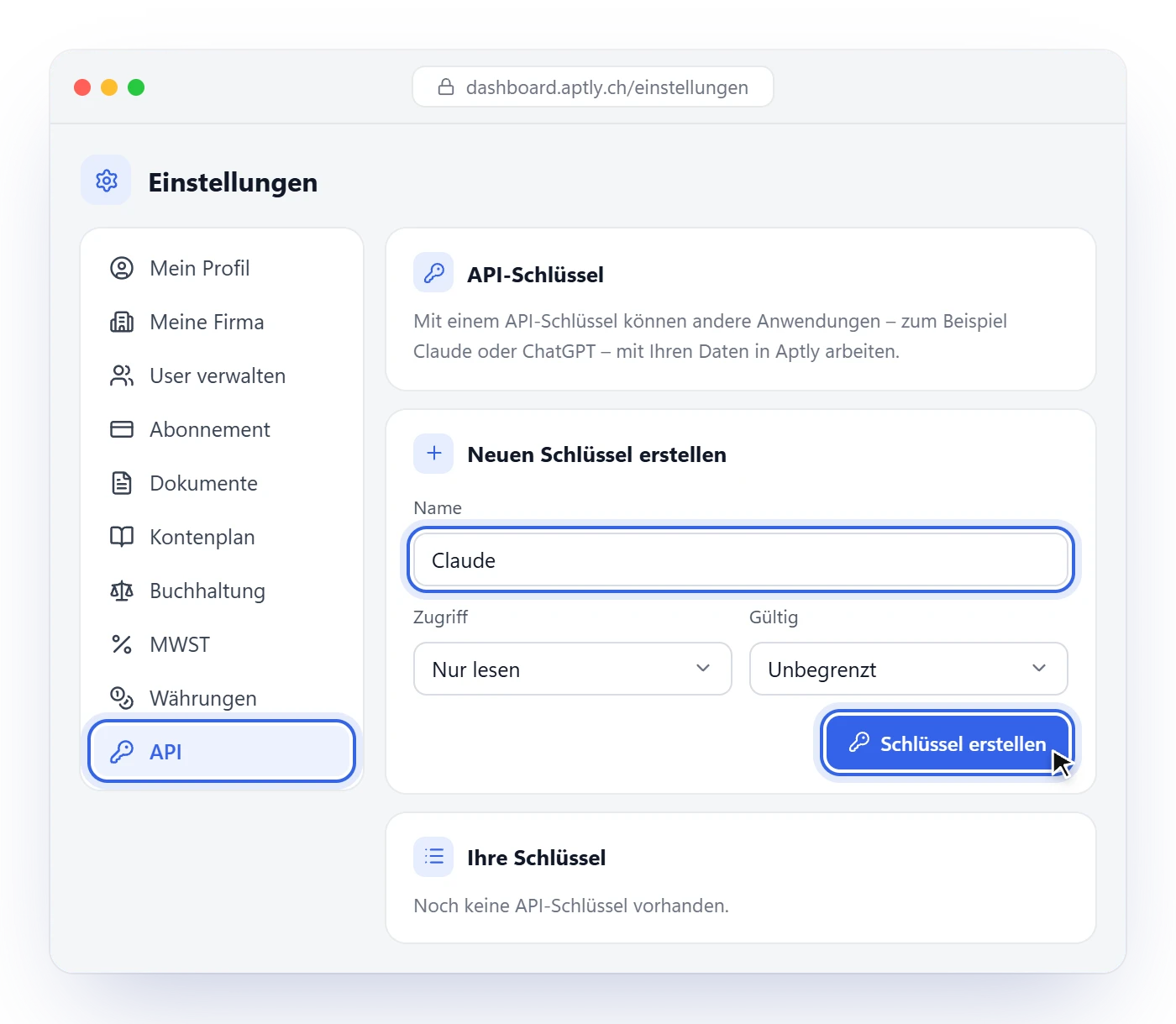
Ein Aptly Konto mit Administratorrechten, einen API-Schlüssel aus Aptly (Einstellungen → API) und ein Konto bei Claude oder ChatGPT. Die Adresse für die Verbindung lautet https://mcp.aptly.ch/mcp – die Anleitung oben zeigt jeden Schritt.
Trennen Sie Aptly in Claude oder ChatGPT – oder widerrufen Sie den API-Schlüssel in Aptly unter Einstellungen → API. Der Zugriff endet dann sofort.
Buchhaltung per Chat ausprobieren
Registrieren Sie sich kostenlos und verbinden Sie Aptly mit Ihrem KI-Assistenten.